
CODE | 4 Digital 7 Segment Display - Arduino Project 033
Showing Heep and number 0-9 on a Common Anode 7-segment LED display. Displays the numbers 0-9 on the display, with one second in between.
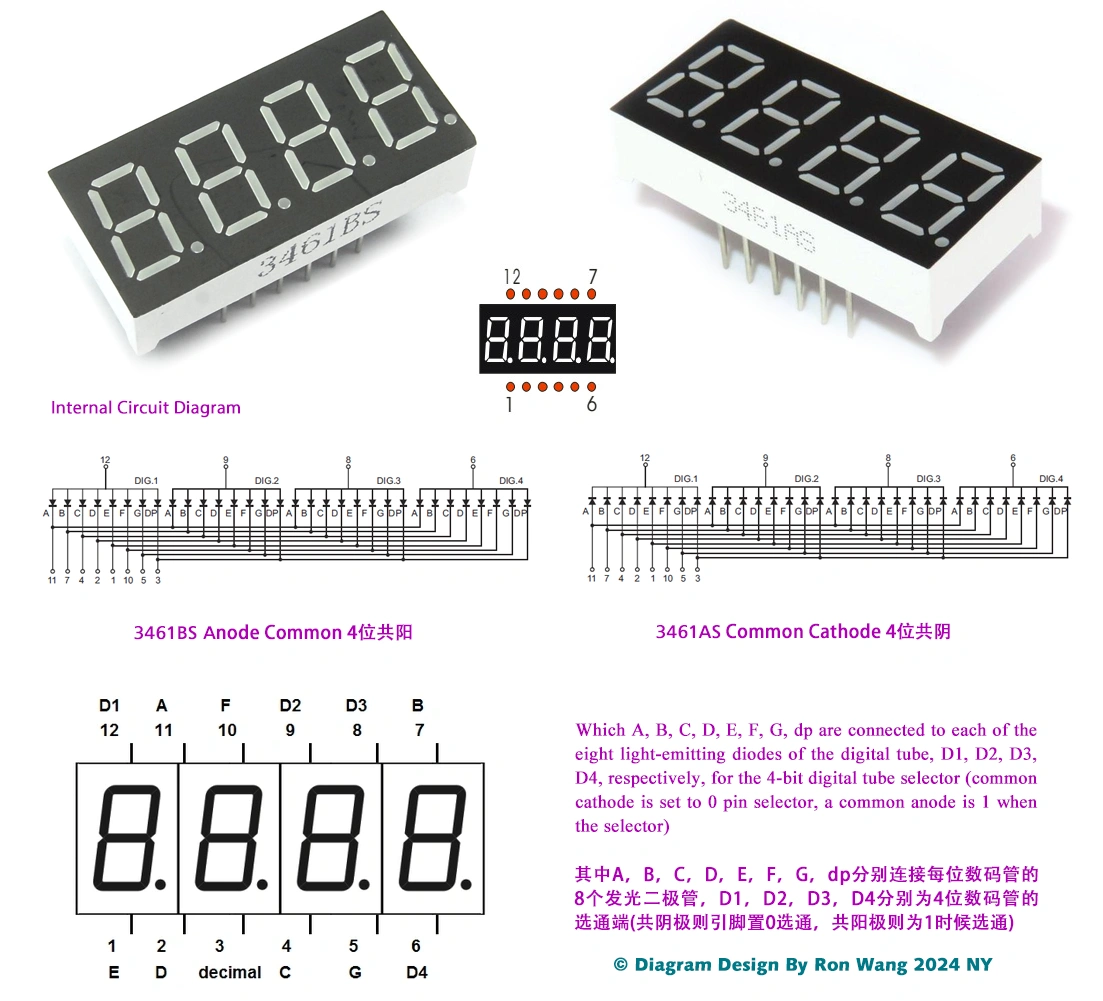
A 4-digit 7-segment display is ideal for showing numbers like time, temperature, or counters. Using a TM1637 module simplifies wiring to just 4 pins: VCC, GND, CLK, and DIO.
Project 33 Common Anode 7-Segment LED display
/*
  Showing Alpha "HELP" on a Common Anode 7-segment LED display
  Displays the "HELP" on the display, with one second in between.
    A
   ---
F |   | B
  | G |
   ---
E |   | C
  |   |
   ---
    D
  This example code is in the website.
 */

// Pin 2-8 is connected  to the 7 segments of the display.

int pinA = 2;
int pinB = 3;
int pinC  = 4;
int pinD = 5;
int pinE = 6;
int pinF = 7;
int pinG = 8;
int D1 = 9;
int D2 = 10;
int D3 = 11;
int D4 = 12;

// the setup routine  runs once when you press reset:

void setup() {
  // initialize  the digital pins as outputs.
  pinMode(pinA, OUTPUT);
  pinMode(pinB, OUTPUT);
  pinMode(pinC, OUTPUT);
  pinMode(pinD, OUTPUT);
  pinMode(pinE, OUTPUT);
  pinMode(pinF, OUTPUT);
  pinMode(pinG, OUTPUT);
  pinMode(D1, OUTPUT);
  pinMode(D2, OUTPUT);
  pinMode(D3, OUTPUT);
  pinMode(D4, OUTPUT);
}

// the loop routine runs over  and over again forever:

void loop() {
  digitalWrite(D1, HIGH);
  digitalWrite(D2, LOW);
  digitalWrite(D3, LOW);
  digitalWrite(D4, LOW);
  //0
  digitalWrite(pinA, HIGH);
  digitalWrite(pinB, LOW);
  digitalWrite(pinC, LOW);
  digitalWrite(pinD, HIGH);
  digitalWrite(pinE, LOW);
  digitalWrite(pinF, LOW);
  digitalWrite(pinG, LOW);
  delay(1);               // wait for  a second

  digitalWrite(D1, LOW);
  digitalWrite(D2, HIGH);
  digitalWrite(D3, LOW);
  digitalWrite(D4, LOW);
  //1
  digitalWrite(pinA, LOW);
  digitalWrite(pinB, HIGH);
  digitalWrite(pinC, HIGH);
  digitalWrite(pinD, LOW);
  digitalWrite(pinE, LOW);
  digitalWrite(pinF, LOW);
  digitalWrite(pinG, LOW);
  delay(1);               // wait for a second

  digitalWrite(D1, LOW);
  digitalWrite(D2, LOW);
  digitalWrite(D3, HIGH);
  digitalWrite(D4, LOW);
  //2
  digitalWrite(pinA, HIGH);
  digitalWrite(pinB, HIGH);
  digitalWrite(pinC, HIGH);
  digitalWrite(pinD, LOW);
  digitalWrite(pinE, LOW);
  digitalWrite(pinF, LOW);
  digitalWrite(pinG, HIGH);
  delay(1);               // wait for a second
  digitalWrite(D1, LOW);
  digitalWrite(D2, LOW);
  digitalWrite(D3, LOW);
  digitalWrite(D4, HIGH);
  //3
  digitalWrite(pinA, LOW);
  digitalWrite(pinB, LOW);
  digitalWrite(pinC, HIGH);
  digitalWrite(pinD, HIGH);
  digitalWrite(pinE, LOW);
  digitalWrite(pinF, LOW);
  digitalWrite(pinG, LOW);
  delay(1);               // wait for a second
  }
Project 33A Common Anode 7-segment LED display
/*
  Showing number 0-9 on a Common Anode 7-segment LED display Displays the numbers 0-9 on the display, with one second in between.
    A
   ---
F |   | B
  | G |
   ---
E |   | C
  |   |
   ---
    D
  This example coding by RonWang.
 */

#include <SevSeg.h>
int pinA = 2;
int pinB = 3;
int pinC = 4;
int pinD = 5;
int pinE= 6 ;
int pinF= 7 ;
int pinG= 8 ;
int D1 = 9;
int D2 = 10;
int D3 = 11;
int D4 = 12;
int pinDP = 13;

void setup() {//set all segments & digits as outputs
pinMode(pinA, OUTPUT);
pinMode(pinB, OUTPUT);
pinMode(pinC, OUTPUT);
pinMode(pinD, OUTPUT);
pinMode(pinE, OUTPUT);
pinMode(pinF, OUTPUT);
pinMode(pinG, OUTPUT);
pinMode(D1, OUTPUT);
pinMode(D2, OUTPUT);
pinMode(D3, OUTPUT);
pinMode(D4, OUTPUT);
}

void loop() {

  digit1();zero();delay(500);
  digit2();one();delay(500);
  digit3();two();delay(500);
  digit4();three();delay(500);
  digit3();four();delay(500);
  digit2();five();delay(500);
  digit1();six();delay(500);
  digit2();seven();delay(500);
  digit3();eight();delay(500);
  digit4();nine();delay(500);
  all4Digits();
  allNumbers();

}


//functions representing numbers 0-9
void zero(){
digitalWrite(pinA, LOW);
digitalWrite(pinB, LOW);
digitalWrite(pinC, LOW);
digitalWrite(pinD, LOW);
digitalWrite(pinE, LOW);
digitalWrite(pinF, LOW);
digitalWrite(pinG, HIGH);
  }

  void one(){
digitalWrite(pinA, HIGH);
digitalWrite(pinB, LOW);
digitalWrite(pinC, LOW);
digitalWrite(pinD, HIGH);
digitalWrite(pinE, HIGH);
digitalWrite(pinF, HIGH);
digitalWrite(pinG, HIGH);
}

void two(){
  digitalWrite(pinA, LOW);
digitalWrite(pinB, LOW);
digitalWrite(pinC, HIGH);
digitalWrite(pinD, LOW);
digitalWrite(pinE, LOW);
digitalWrite(pinF, HIGH);
digitalWrite(pinG, LOW);
  }

  void three(){
    digitalWrite(pinA, LOW);
digitalWrite(pinB, LOW);
digitalWrite(pinC, LOW);
digitalWrite(pinD, LOW);
digitalWrite(pinE, HIGH);
digitalWrite(pinF, HIGH);
digitalWrite(pinG, LOW);
    }

  void four(){
    digitalWrite(pinA, HIGH);
digitalWrite(pinB, LOW);
digitalWrite(pinC, LOW);
digitalWrite(pinD, HIGH);
digitalWrite(pinE, HIGH);
digitalWrite(pinF, LOW);
digitalWrite(pinG, LOW);
    }

  void five(){
    digitalWrite(pinA, LOW);
digitalWrite(pinB, HIGH);
digitalWrite(pinC, LOW);
digitalWrite(pinD, LOW);
digitalWrite(pinE, HIGH);
digitalWrite(pinF, LOW);
digitalWrite(pinG, LOW);
    }

  void six(){
    digitalWrite(pinA, LOW);
digitalWrite(pinB, HIGH);
digitalWrite(pinC, LOW);
digitalWrite(pinD, LOW);
digitalWrite(pinE, LOW);
digitalWrite(pinF, LOW);
digitalWrite(pinG, LOW);
    }

  void seven(){
    digitalWrite(pinA, LOW);
digitalWrite(pinB, LOW);
digitalWrite(pinC, LOW);
digitalWrite(pinD, HIGH);
digitalWrite(pinE, HIGH);
digitalWrite(pinF, HIGH);
digitalWrite(pinG, HIGH);
    }

  void eight(){
    digitalWrite(pinA, LOW);
digitalWrite(pinB, LOW);
digitalWrite(pinC, LOW);
digitalWrite(pinD, LOW);
digitalWrite(pinE, LOW);
digitalWrite(pinF, LOW);
digitalWrite(pinG, LOW);
    }

  void nine(){
    digitalWrite(pinA, LOW);
digitalWrite(pinB, LOW);
digitalWrite(pinC, LOW);
digitalWrite(pinD, HIGH);
digitalWrite(pinE, HIGH);
digitalWrite(pinF, LOW);
digitalWrite(pinG, LOW);
    }

    void allNumbers(){
      one();delay(500);
two();delay(500);
three();delay(500);
four();delay(500);
five();delay(500);
six();delay(500);
seven();delay(500);
eight();delay(500);
nine();delay(500);
      }

  void turnOffAllSegments(){
          digitalWrite(pinA, LOW);
digitalWrite(pinB, LOW);
digitalWrite(pinC, LOW);
digitalWrite(pinD, LOW);
digitalWrite(pinE, LOW);
digitalWrite(pinF, LOW);
digitalWrite(pinG, LOW);
          }


    //functions to select individual digits on the display
    void digit1(){
      digitalWrite(D1, HIGH);
digitalWrite(D2, LOW);
digitalWrite(D3, LOW);
digitalWrite(D4, LOW);
      }

    void digit2(){
      digitalWrite(D1, LOW);
digitalWrite(D2, HIGH);
digitalWrite(D3, LOW);
digitalWrite(D4, LOW);
      }

    void digit3(){
      digitalWrite(D1, LOW);
digitalWrite(D2, LOW);
digitalWrite(D3, HIGH);
digitalWrite(D4, LOW);
      }

    void digit4(){
      digitalWrite(D1, LOW);
digitalWrite(D2, LOW);
digitalWrite(D3, LOW);
digitalWrite(D4, HIGH);
      }

      void all4Digits(){
        digitalWrite(D1, HIGH);
digitalWrite(D2, HIGH);
digitalWrite(D3, HIGH);
digitalWrite(D4, HIGH);
}